
Получение списка профилей исполнителей
Позволяет получить всех водителей парка и ID каждого профиля. Эти ID нужны для следующего запроса.
Откройте раздел API в диспетчерской, создайте ключ с двумя разрешениями и перенесите три реквизита в Инспектор.
Перейти к подключению
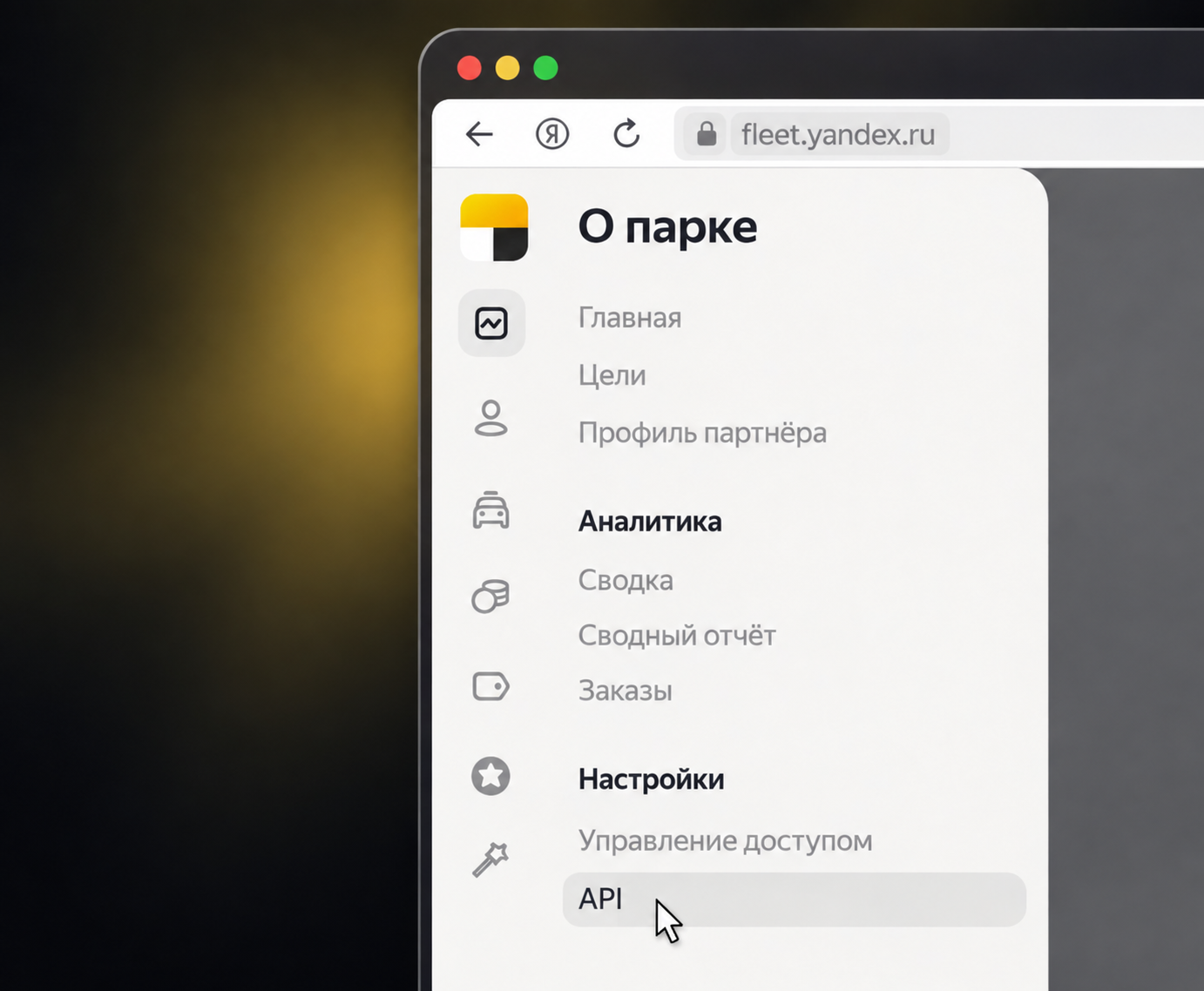
Войдите в Диспетчерскую Яндекс Fleet. В левом меню откройте «Настройки», затем выберите пункт «API».
Редактировать настройки API может сотрудник с ролью «Директор».
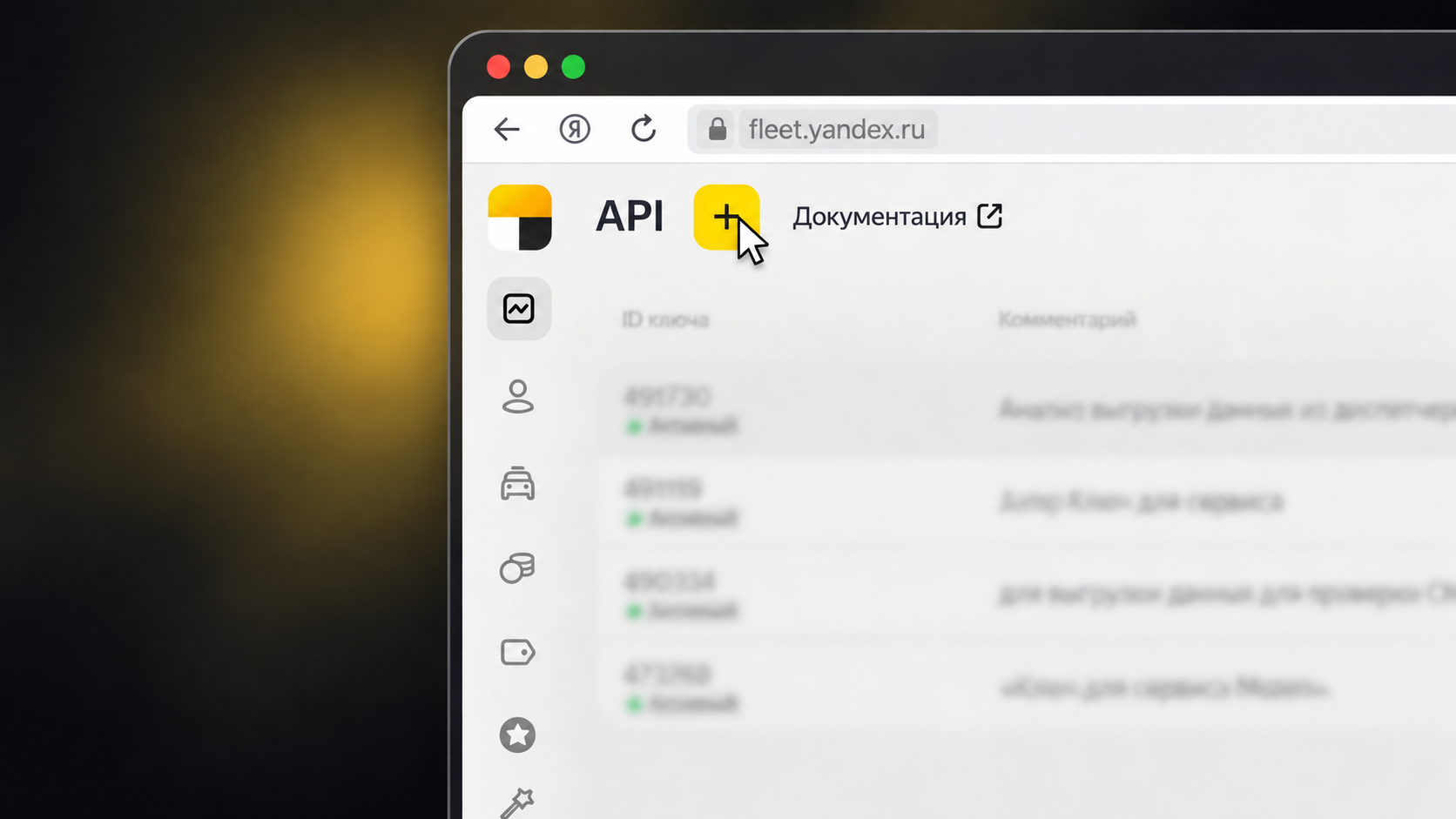
На странице API нажмите жёлтую кнопку «+» рядом с заголовком. Откроется форма нового API-ключа.
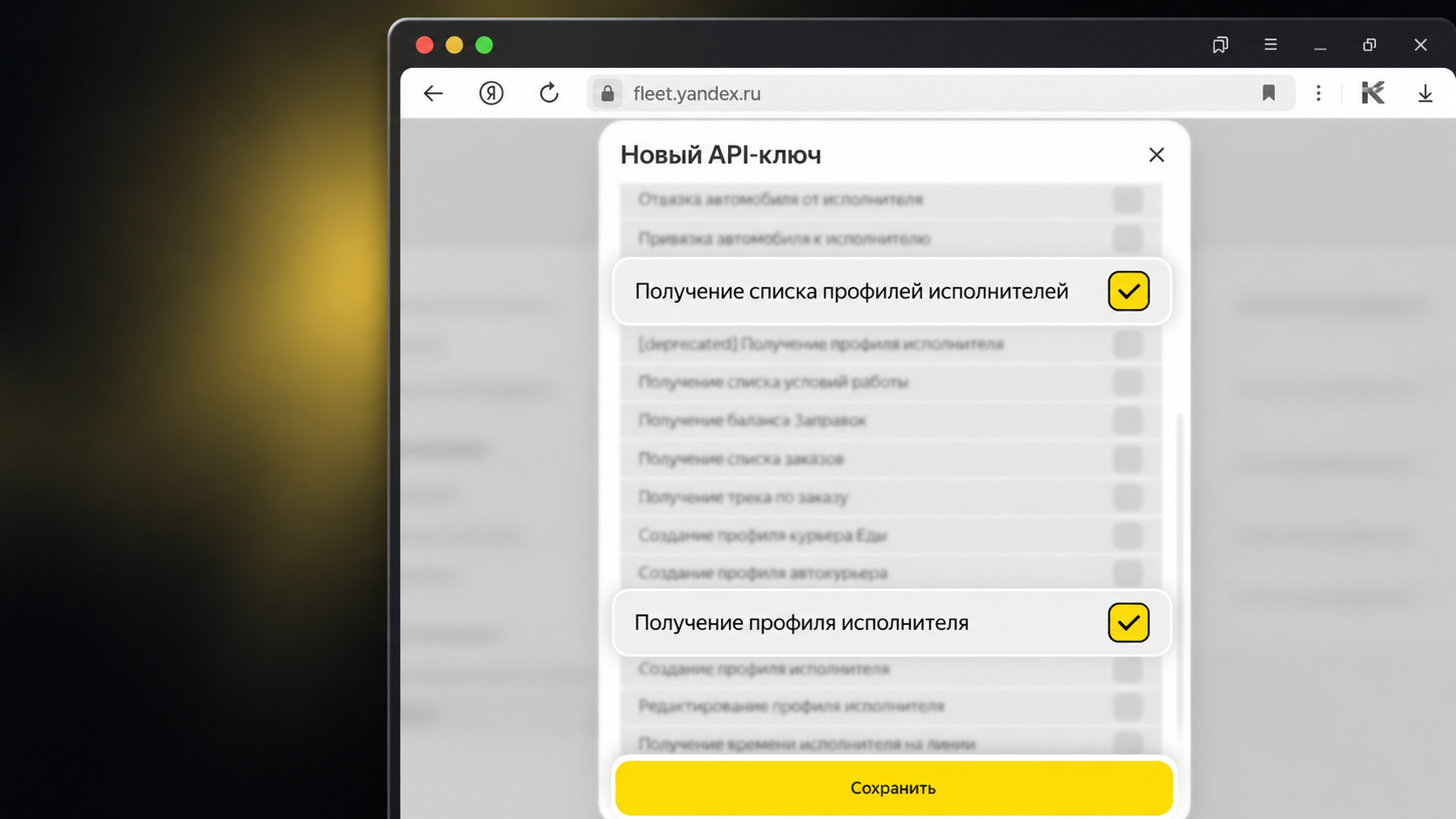
Отметьте два разрешения на чтение профилей и нажмите «Сохранить». Права на изменение данных водителей выбирать не нужно.
Инспектору не нужны разрешения на изменение профилей, выплаты или управление автомобилями. Не включайте дополнительные права для этого ключа.
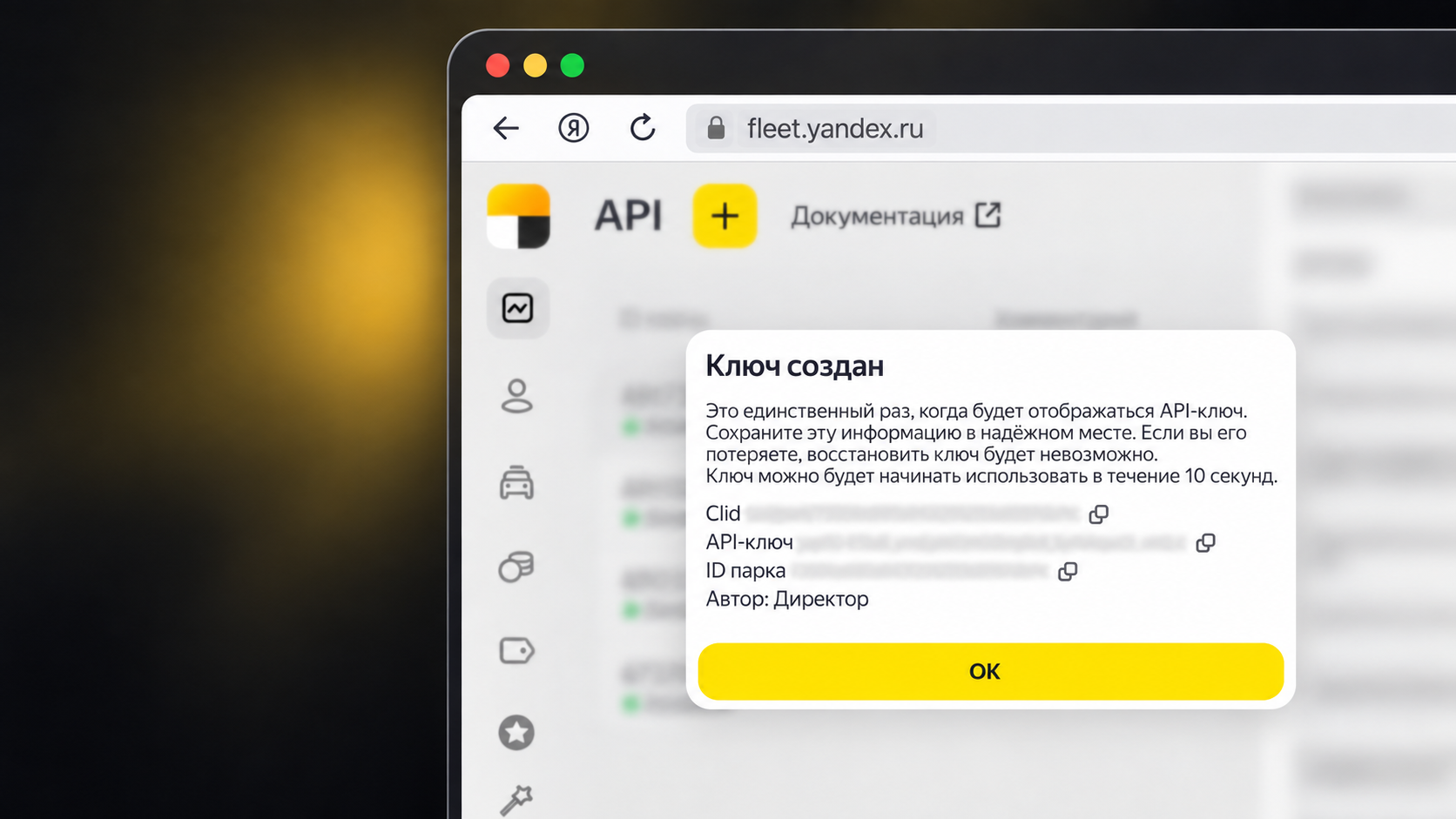
После сохранения Яндекс Fleet покажет реквизиты ключа. Скопируйте все три значения до закрытия окна: повторно API-ключ не отображается.
Не отправляйте ключ в чат и не добавляйте его в документы или ссылки. Если ключ увидел посторонний, отзовите его в Диспетчерской и создайте новый.
Сервер использует реквизиты только во время текущей выгрузки: получает ID работающих водителей, запрашивает их профили и извлекает ИНН. Реквизиты не входят в заказ и не сохраняются в браузере.
Проверьте API-ключ и Clid. Убедитесь, что ключ активен, затем повторите импорт.
Проверьте ID парка и убедитесь, что у ключа включены оба разрешения на чтение профилей исполнителей.
Подождите несколько минут и повторите загрузку. Уже введённый список ИНН останется на месте.
Инспектор покажет их в сводке. Остальные корректные ИНН можно добавить к проверке и выгрузить в CSV.
Вставьте Clid, API-ключ и ID парка, затем загрузите ИНН работающих водителей.